1.初始化项目
首先,你需要创建一个新的项目目录并初始化它:
mkdir electron-notepad
cd electron-notepad
npm init -y
2. 安装Electron
安装Electron作为项目的依赖:
npm install electron --save-dev
3. 创建主进程文件
在项目根目录下创建main.js,这将是Electron的主进程文件:
const { app, BrowserWindow } = require('electron');

function createWindow () {
  // 创建浏览器窗口
  let win = new BrowserWindow({
    width: 800,
    height: 600,
    webPreferences: {
      nodeIntegration: true
    }
  });

  // 加载index.html文件
  win.loadFile('index.html');
}

app.on('ready', createWindow);
4. 创建HTML文件
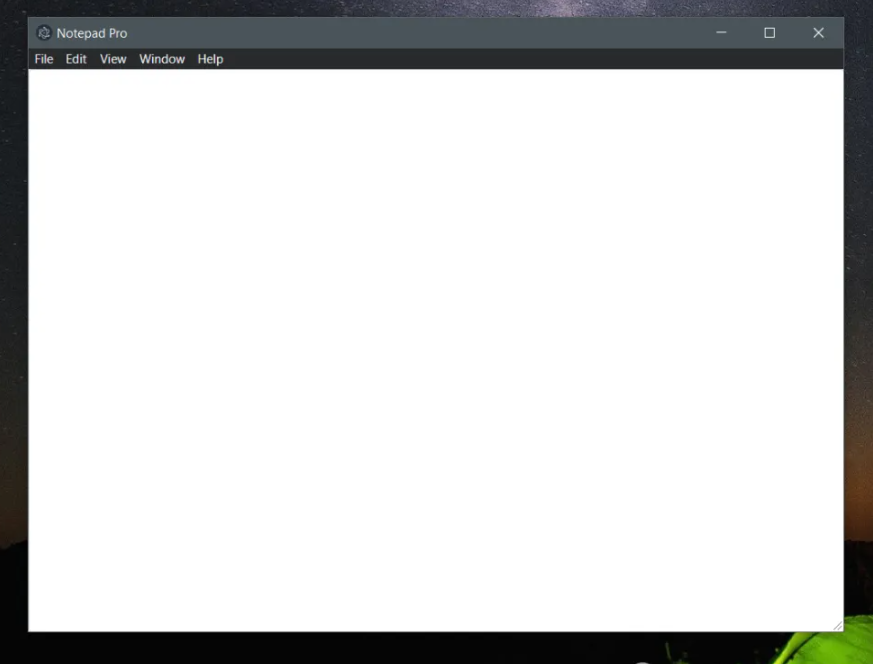
在项目根目录下创建index.html,这将是记事本的界面:
<!DOCTYPE html>
<html>
<head>
  <title>Electron Notepad</title>
</head>
<body>
  <textarea id="notepad" style="width: 100%; height: 90%;"></textarea>
  <br>
  <button onclick="save()">保存</button>
  <button onclick="load()">打开</button>
  <script>
    const { ipcRenderer } = require('electron');

    function save() {
      let text = document.getElementById('notepad').value;
      ipcRenderer.send('save-text', text);
    }

    function load() {
      ipcRenderer.send('load-text');
    }

    ipcRenderer.on('received-text', (event, text) => {
      document.getElementById('notepad').value = text;
    });
  </script>
</body>
</html>
5. 添加IPC通信
在main.js中添加IPC通信,以便在Electron的主进程和渲染进程之间传递数据:
const { ipcMain } = require('electron');

ipcMain.on('save-text', (event, text) => {
  // 这里可以添加保存文件的逻辑
  console.log('Text saved:', text);
});

ipcMain.on('load-text', (event) => {
  // 这里可以添加加载文件的逻辑
  event.reply('received-text', 'This is loaded text.');
});
6. 编译安装包
要编译Electron应用程序为Windows、macOS或Linux的安装包,你可以使用
electron-packager或electron-builder。以下是使用electron-builder的步骤:
-
安装 electron-builder:
npm install electron-builder --save-dev
-
在 package.json中添加构建脚本:
"scripts": {
  "start": "electron .",
  "dist": "electron-builder"
}
-
运行构建命令:
-
对于Windows:
npm run dist --win
-
对于macOS:
npm run dist --mac
-
对于Linux:
npm run dist --linux
请注意,这个示例是一个基础的起点,实际的应用程序可能需要更多的错误处理、文件路径管理和其他功能。此外,Electron和相关工具的API可能会随时间更新,所以请确保查看最新的文档和指南。